Persönliches Dashboard #
Das Personal Dashboard ist eine abgespeckte Version eines vollständigen Dashboards, das für die Nutzung einzelner Nutzer konzipiert ist. Es liefert Details über die eigene Leistung des Nutzers und ermöglicht es ihm, seinen Fortschritt anhand von KPIs zu verfolgen.
Eine oder mehrere persönliche Dashboard-Ansichten können innerhalb eines Arbeitsbereichs konfiguriert werden, sodass verschiedene Benutzer bei Bedarf auf unterschiedliche Konfigurationen zugreifen können.
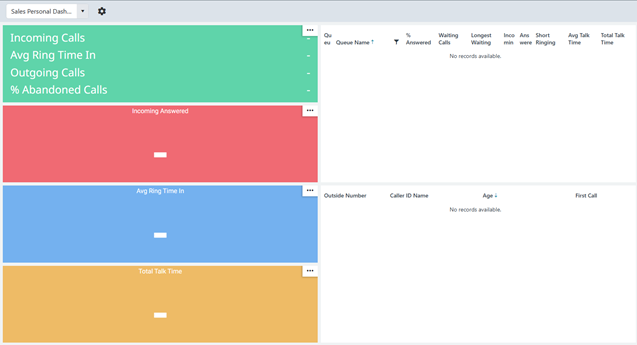
Wenn Sie die Berechtigung zur Verwaltung haben, sehen Sie die Option Persönliche Dashboards im Arbeitsbereichsmenü zusammen mit Dashboards, Filtern usw.
Im Personal Dashboard-Editor sehen Sie links 4 Statistik-Kacheln und rechts 2 Raster (Warteschlange und nicht zurückgerufene Anrufe).
info
Ein Benutzer muss die Berechtigung Personal Dashboard konfigurieren besitzen, um die persönlichen Dashboard-Ansichten zu konfigurieren.
tip
Die Sichtbarkeit jedes Elements für den Benutzer wird über Client Profiles gesteuert.
Kacheln #
Jede Ansicht kann bis zu 4 Statistikfelder anzeigen, mit bis zu 4 Statistiken pro Kachel.
Die auf den Kacheln angezeigten Statistiken können so konfiguriert werden, dass sie die für den Nutzer wichtigsten Daten anzeigen. Auf dem ersten Kachel kann jeder beliebige Filter auf die enthaltenen Statistiken angewendet werden, die übrigen 3 Kacheln sind eingeschränkt, da sie einen 'Kontextfilter' erhalten müssen.
| Kachel Nr. | Unterstützte Typen | Filterung | Alarme |
|---|---|---|---|
| 1 |
|
Alle | Ja |
| 2 bis 4 |
|
Nur kontextuell | Ja |
Standardmäßig werden beim Erstellen einer neuen persönlichen Dashboard-Ansicht die Kacheln als Multi-Stat-Liste angelegt, gefolgt von 3 Einzel-Stat-Kacheln.
Die erste Kachel kann bearbeitet und die Statistiken angepasst werden, um die Anforderungen zu erfüllen. Die Kacheln 2 bis 4 können gelöscht und bei Bedarf durch einen anderen unterstützten Kacheltyp ersetzt werden.
Kontextuelle Filterung #
Damit das Personal Dashboard Daten anzeigt, die mit dem Benutzer zusammenhängen, der es betrachtet, muss ein 'Kontextfilter' verwendet werden.
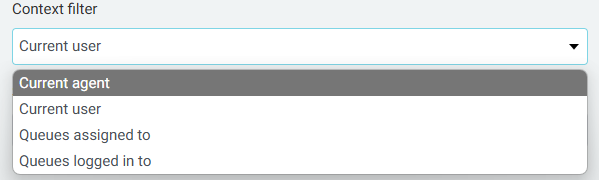
| Filtertyp | Beschreibung |
|---|---|
| Aktueller Agent | Der Agent schaut auf das Armaturenbrett. Dies schließt Anrufe aus, die getätigt wurden, als der Nutzer nicht als Agent eingeloggt war. |
| Aktueller Nutzer | Der Nutzer, der das Dashboard betrachtet. Dazu gehören alle Anrufe, an denen der Nutzer beteiligt war. |
| Warteschlangen zugewiesen an | Die Warteschlangen, in denen der Benutzer Mitglied ist |
| Warteschlange eingeloggt in | Die Warteschlange, in die sich der Nutzer aktuell eingeloggt befindet |
Sobald ein kontextueller Filter ausgewählt ist, kann er mit zusätzlichen Filtern ergänzt werden, um die auf der Kachel angezeigten Daten weiter zu verfeinern.
note
Die Kacheln 2 bis 4 müssen mit einem Kontextfilter versehen sein.
Alarme #
| Alarmtyp | Unterstützte Kacheln |
|---|---|
| Flash-Kachel |
|
| Browser-Benachrichtigung erhöhen |
|
| Hintergrundfarbe ändern |
|
| Textfarbe ändern |
|
| Ton abspielen |
|
Unbeantwortete Anrufe #
Dieses Raster zeigt dem Nutzer eine Liste von Anrufen ins Geschäft, bei denen der Anrufer nie beantwortet wurde und nicht zurückgerufen hat. Das kann für Nutzer hilfreich sein, um zu sehen, ob es Anrufe gibt und sie nachverfolgen müssen.
Warteschlangengitter #
Wenn der Nutzer auch eine Rolle als 'Agent User Add-On' hat, kann er das Warteschlangenraster auf seinem persönlichen Dashboard sehen. Das zeigt ihnen den aktuellen Status der Warteschlangen, denen sie angehören.
Das Warteschlangengitter ist so konzipiert, dass Agenten Informationen über den aktuellen Status der Warteschlangen, ob Kunden warten und ob das Unternehmen Leistungsziele erreicht, liefert.
Wie beim vollständigen Dashboard bietet das Feld Queue State einen schnellen Überblick über die Verfügbarkeit und Nachfrage der Agenten:
- Grün – Es sind eingeloggte und verfügbare Agenten
- Amber – Es sind keine Agenten verfügbar.
- Rot – Es sind keine Agenten verfügbar, und es gibt Anrufe, die sich anschließen