لوحة جدارية ل Amazon FireTV #
لوحة الجدار ل Amazon FireTV هو تطبيق مصمم لعرض اللوحات الجدارية على شاشة تلفزيون كبيرة. تم تصميم التطبيق ليكون سهل التكوين والصيانة.
لكي يعمل، يجب ربط التطبيق بحساب مستخدم. بمجرد الربط، يمكن للتطبيق عرض أي لوحة جدار من أي مساحة عمل يمكن للمستخدم المرتبط الوصول إليها.
warning
~.Dimensions.~ تطبيق Wallboard ل Amazon FireTV مدعوم فقط على أجهزة Android المعتمد على Amazon FireTV. التطبيق غير مدعوم على أجهزة Vega OS.
FireTV إعداد لوحة الجدارين #
يوضح القسم التالي كيفية إعداد تطبيق Wallboard ل Amazon Fire TV. لإكمال هذه الخطوات، تأكد من أن لديك ما يلي:
- ترجمة Amazon FireTV وTV تلبي متطلبات Requirements
- عرض جدار مهيأ مسبقا
- حساب مستخدم لديه إذن للوصول إلى مساحة العمل التي تحتوي على عرض لوحة الحائط
تكوين التطبيق #
يتوفر تطبيق Wallboard كتحميل مجاني من Amazon Store1. يمكن العثور على التطبيق في متجر Amazon Store بالبحث عن 'Dimensions Wallboard'.
بمجرد تثبيت التطبيق وتشغيله، يجب ربطه ببوابة المستخدم وربطه بحساب مستخدم.
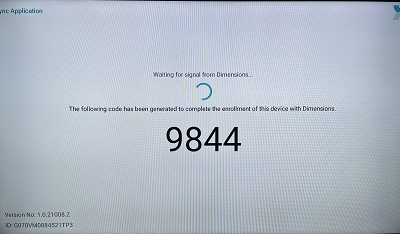
عند تحميل التطبيق لأول مرة2، ستظهر الصفحة التالية التي تعرض رمز طلب الرابط:
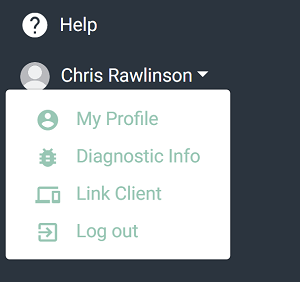
باستخدام متصفح الكمبيوتر، قم بتسجيل الدخول إلى بوابة المستخدم باستخدام حساب المستخدم الذي سيتم ربط تطبيق Wallboard به. من قائمة المستخدم في أعلى يسار البوابة، اختر 'ربط العميل'
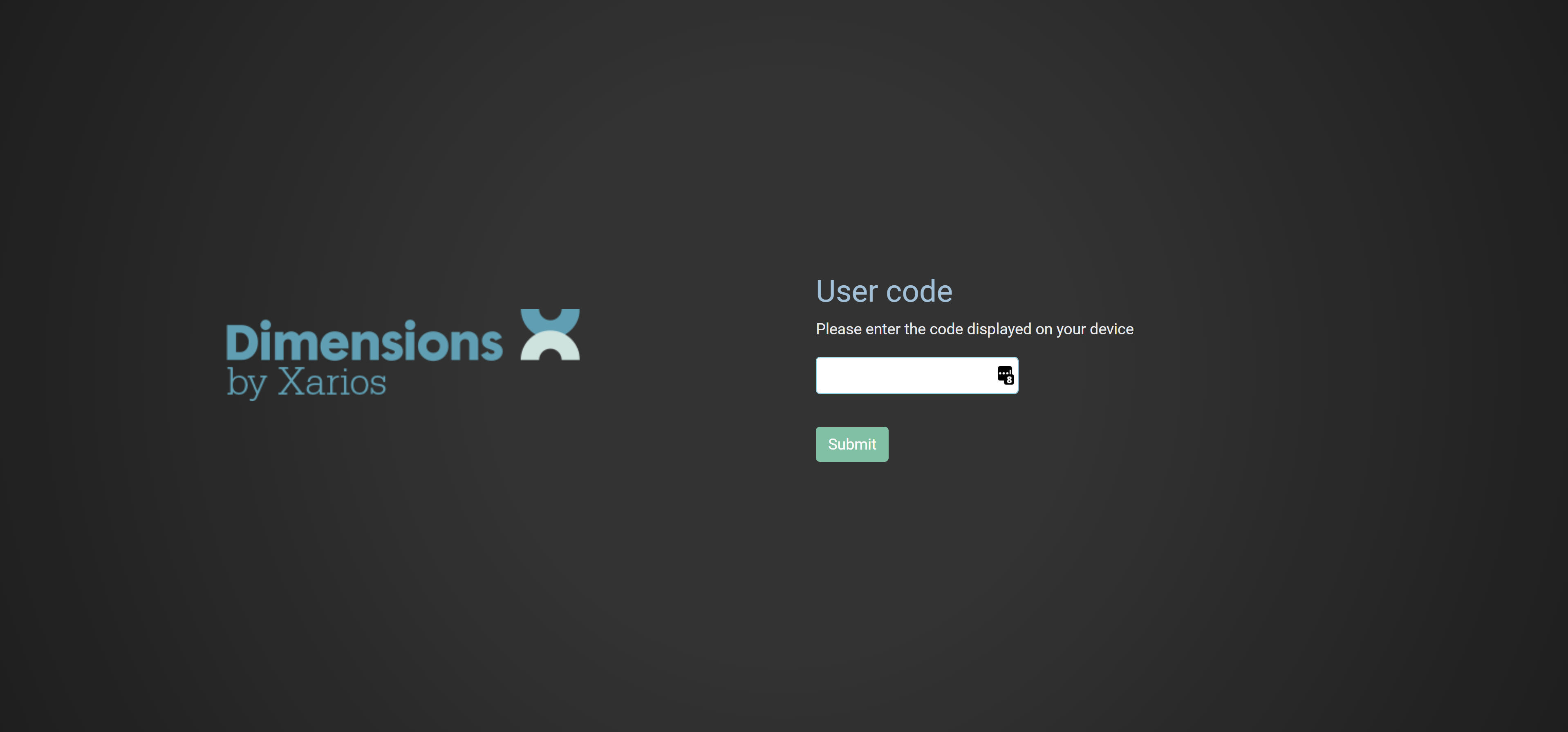
تظهر لقطة الشاشة التالية التي تطلب إدخال رمز الرابط:
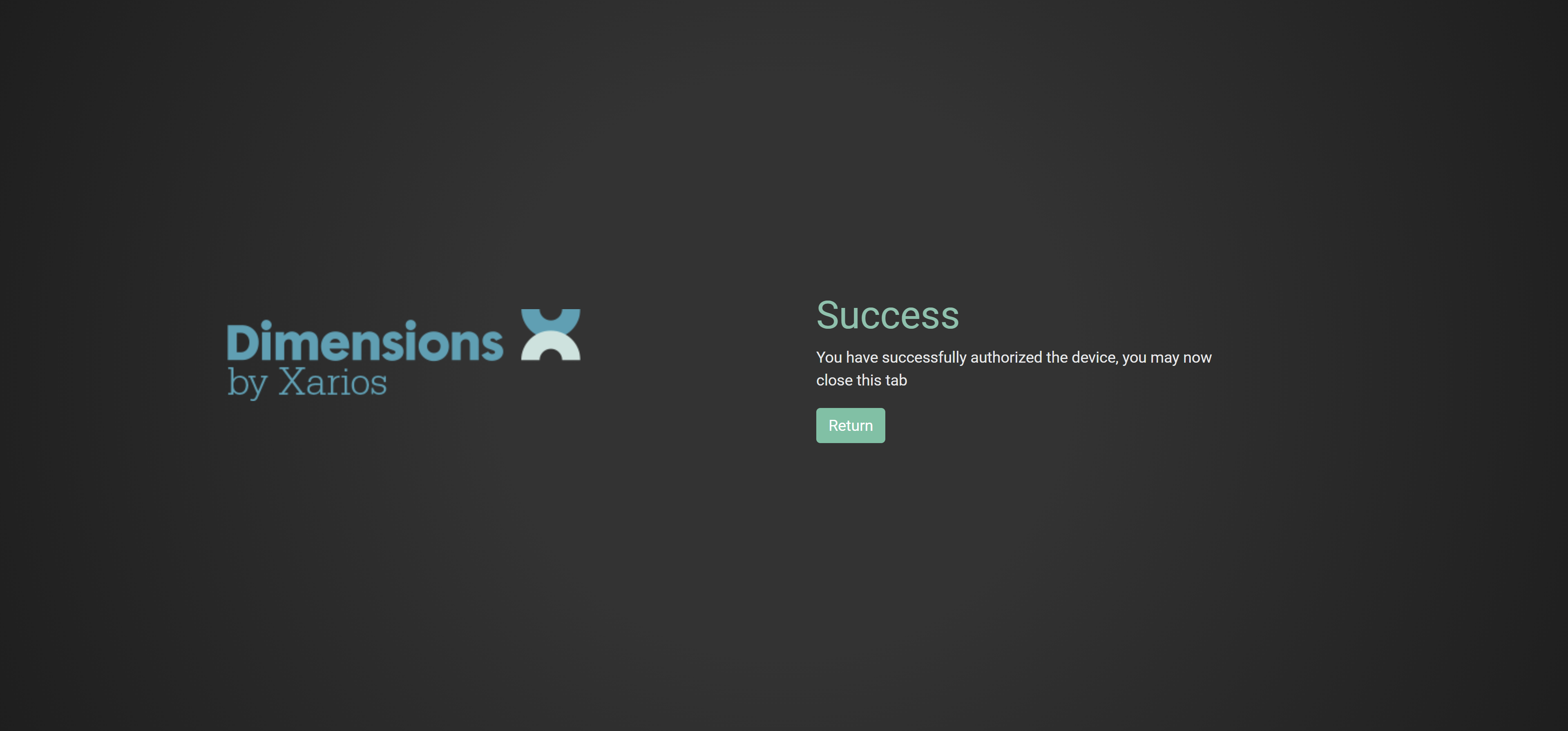
تم الآن تسجيل تطبيق وول بورد بنجاح، وخلال ثوان قليلة يجب استبدال شاشة الكود في تطبيق وول بورد بشاشة تحميل.
مساحة العمل واختيار العرض #
تطبيق الحائط المرتبط لديه وصول إلى جميع لوحات الجدار في جميع مساحات العمل التي يمكن للمستخدم المرتبط الوصول إليها.
<><اختيار مساحة العمل<c1>c1></c0> إذا كان لدى المستخدم إمكانية الوصول إلى أكثر من مساحة عمل، يجب اختيار مساحة العمل المطلوبة باستخدام FireTV remote.
سيتم عرض قائمة بمساحات العمل المتاحة على الشاشة. باستخدام مؤشر جهاز التحكم عن بعد، قم بتحديد مساحة عمل وتحديدها.
info
إذا كان لدى المستخدم إمكانية الوصول إلى مساحة عمل واحدة فقط، فلن يتم عرض شاشة اختيار مساحة العمل.
<اختيار عرض اللوحة c0>لوحة الحائط</c0> إذا كان هناك أكثر من عرض لوحة جدار مهيأة في مساحة العمل المحددة حاليا، يجب اختيار عرض معين ليعرض على الشاشة.
info
إذا كان لمساحة العمل المحددة عرض لوحة جدار واحدة فقط، فلن تعرض شاشة اختيار العرض.
لتغيير العرض أو مساحة العمل أثناء تشغيل التطبيق، اضغط على زر العودة في جهاز التحكم FireTV. الضغط على الزر مرة واحدة سيعود إلى شاشة اختيار العرض. الضغط مرة أخرى سيعود إلى شاشة اختيار مساحة العمل.
محاذاة الشاشة #
إذا بدا أن لوحة الجدار تتداخل مع جانبي الشاشة، فقد يكون من الضروري إجراء معايرة للشاشة في إعدادات FireTV:
باستخدام جهاز التحكم FireTV remote، انتقل إلى 'الشاشة الرئيسية' ثم ادخل إلى منطقة التكوين التالية:
'الإعدادات \ الشاشة والصوت \ العرض \ المعايرة على الشاشة'
استخدم المؤشر لمحاذاة الشاشة مع حدود التلفاز.