إنشاء وتحرير التقارير #
يمكن تكوين كل تقرير تم تكوينه على النظام ليلبي متطلبات محددة بشكل أوثق. يتم تعريف التقرير بالإعدادات التالية:
- تفاصيل
- المرشحات
- الميدان
- الفرز
عند إنشاء نسخة تقرير جديدة، يجب اختيار قالب تقرير ويجب إعطاء نسخة التقرير اسما لتحديده بشكل فريد داخل مساحة العمل.
تفاصيل #
اختيار القالب #
قوالب التقرير تحدد البيانات التي سيصل إليها التقرير وكيف سيتم نمذجة البيانات.
هناك مجموعة واسعة من القوالب للاختيار منها عند إنشاء تقرير توفر وجهات نظر مختلفة لبيانات المكالمة.
كل قالب يحدد قائمة بالحقول المتاحة، لذا يجب اختيار القالب أولا قبل أن يتم تكوين الحقول التي ستعرض في التقرير.
للمساعدة عند اختيار قالب التقرير، تم تجميعها إلى أنواع:
| أنواع التقارير | الوصف | التقارير المتاحة |
|---|---|---|
| قوائم المكالمات | عرض قوائم المكالمات الفردية أو مقاطع المكالمة. يمكن لقوائم المكالمات عرض جميع التفاصيل المخزنة عن كل مكالمة ويمكن تصفيتها للعثور على مكالمات هاتفية محددة. | - مقسمة - مكالمات مفقودة - مفقودة غير مرتجعة - غير مجزأة |
| يعتمد على الزمن | عرض حركة المكالمات الملخصة حسب التاريخ والوقت. التقارير القائمة على الوقت مفيدة لتتبع الأداء وحركة المرور لتحديد الأنماط. | - الملخص حسب اليوم - الملخص حسب اليوم والوقت - ملخص حسب الأسبوع - ملخص حسب الشهر - ملخص حسب الوقت - استخدام الصندوق |
| معرف المتصل & DID | عرض المكالمات الملخصة بأرقام الهواتف المشاركة في المكالمات، ومعرف المتصل، وDID والأرقام التي تم الاتصال بها. حدد الأرقام الأعلى التي يتم الاتصال بها، والتي يتصل بها العملاء أكثر وتوزيع المكالمات الواردة عبر DIDs. | - ملخص حسب number - ملخص بواسطة DID |
| المستخدم & الجهاز | عرض المكالمات الملخصة من قبل المستخدم أو الجهاز الذي شارك في المكالمة. راقب أداء المستخدم وقارن الأداء بينهم. | - ملخص بواسطة المستخدم - ملخص حسب الجهاز |
| العميل والذيل | اطلع على معلومات المكالمات والحالة للطوابير والوكلاء الأفراد. قارن أداء الفريق والوكلاء بما في ذلك وقت الخدمة، والوقت في الخاتمة، إلخ. | - ملخص بواسطة Queue - ملخص الوكيل |
لمزيد من المعلومات حول أنواع التقارير المتوفرة، يرجى الرجوع إلى قسم النماذج التقاريرية.
info
تغيير القالب في تقرير موجود يؤدي إلى إعادة تعيين الحقول المختارة إلى الحقول الافتراضية للقالب الجديد.
المنطقة الزمنية
يتم استخدام المنطقة الزمنية لمنصة الاتصالات بشكل افتراضي لجميع التقارير. إذا لزم الأمر، يمكن تجاوز ذلك إلى منطقة زمنية محددة.
المرشحات #
للحصول على أقصى استفادة من التقارير، يمكن تصفيتها لتشمل فقط البيانات المطلوبة. قد يشمل ذلك التصفية حسب معايير معينة للمكالمات أو الجهاز/المستخدمين.
المرشح الافتراضي
اختر مرشحا لتطبيقه على التقرير في كل مرة يتم تشغيله. يمكن تغيير المرشح حسب الحاجة بعد تشغيله، لكنه سيعود دائما افتراضيا إلى هذا المرشح في المرة القادمة التي يتم فيها الوصول إليه.
الافتراضي = لا يوجد
info
راجع قسم filters لمزيد من المعلومات حول إنشاء وتحرير المرشحات.
نطاق التاريخ الافتراضي
النطاق التاريخي الافتراضي الذي يجب أن يتضمن التقرير بيانات عنه. يمكن أن يكون هذا نطاق تواريخ مخصص أو سياقي مثل Today، Yesterday، This Week وغيرها.
الافتراضي = اليوم
الحد للنطاق الزمني
في التقارير الملخصة، يمكن تحديد نطاق الوقت للبيانات بحيث يتم عرض بيانات من فترة زمنية محددة فقط في كل يوم يتم فيه تشغيل التقرير. وهذا مفيد لعرض البيانات فقط خلال ساعات العمل على سبيل المثال.
عند تفعيلها، اضبط إعدادات Time من و Time إلى لتتناسب مع النطاق المطلوب.
على سبيل المثال، إذا كان نطاق الوقت محدودا من 9 صباحا حتى 5 مساء وتم تعيين نطاق التاريخ على Last Week، فسيتم تضمين البيانات فقط من الساعة بين 9 صباحا و5 مساء في كل يوم من أيام الأسبوع.
note
حاليا، لا تعمل مرشحات 'حد النطاق الزمني' و 'Weekday' على قوالب التقارير التالية: 'ملخص سبب غياب الوكيل'، 'تفاصيل حالة العميل'، 'ملخص حالة الوكيل' و'ملخص الوكيل'.
اختيار الملعب #
كل تقرير يحتوي على مجموعة افتراضية من الحقول يتم اختيارها تلقائيا ليتم عرضها عند إنشاء التقرير. يمكن تغيير هذه الحقول 'المختارة' وإعادة ترتيبها حسب الحاجة.
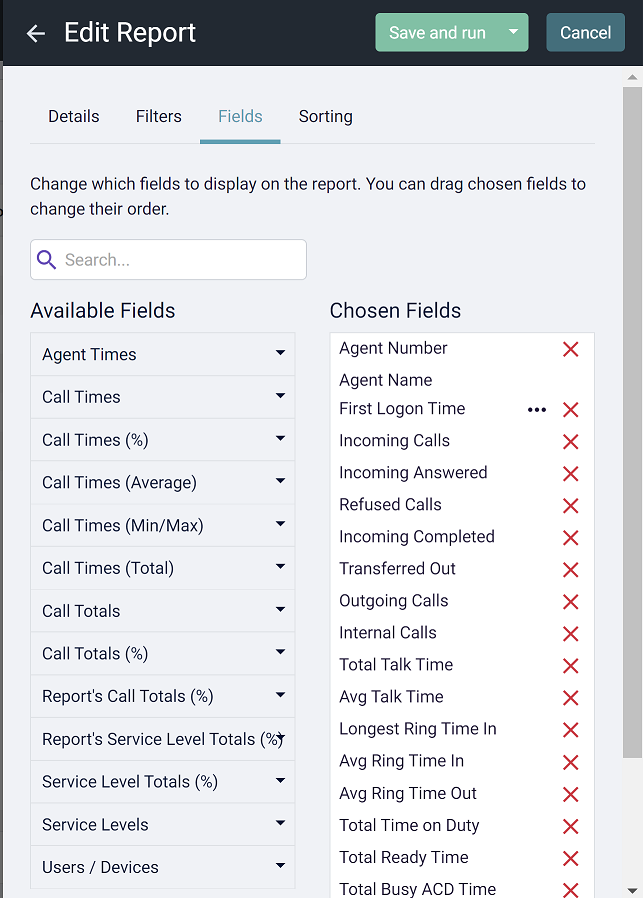
يمكن إزالة الحقول من التقرير بالنقر على العلامة الحمراء على يمين اسم الحقل في منطقة 'الحقول المختارة'.
لإضافة حقل جديد إلى تقرير، حدد الحقل المطلوب من داخل قسم 'الحقول المتاحة' وانقر على "it" (العناصر الرمادية قد تم اختيارها بالفعل).
لمزيد من المعلومات حول جميع المجالات المختلفة المتاحة للاختيار، يرجى الرجوع إلى قسم Statistics.
tip
مرر المؤشر فوق أسماء الحقول لعرض وصف البيانات المقدمة.
اختيار الملعب للأطفال #
بعض قوالب التقارير تدعم اختيار الحقول الفرعية. هذه حقول إضافية مرتبطة بالحقول الرئيسية المختارة للعرض. حيث تكون الحقول الفرعية قابلة للاختيار من قسم مخصص في أسفل قسم الحقول:
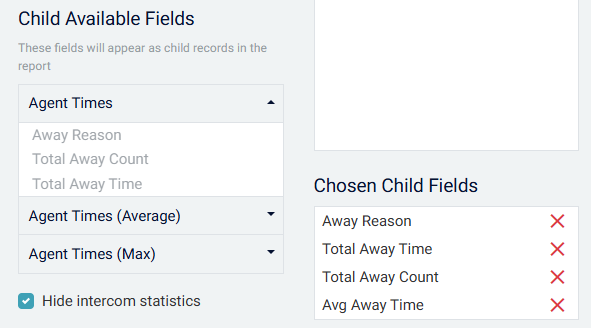
في التقرير، يمكن الوصول إلى الحقول الفرعية عن طريق توسيع صف باستخدام أيقونة '+' على يسار الصف. مثال على تقرير يحتوي على حقول فرعية هو تقرير 'ملخص الوكيل'، حيث يتوفر تفصيل لحالة الخروج كحقول فرعية لكل صف.
صيغ المواعيد #
عند إضافة حقل يحتوي على تاريخ إلى تقرير، يمكن تعريف تنسيق عرض التاريخ. لتعديل التنسيق، اضغط على زر المزيد واختر أحد الصيغ التالية من قائمة السياق:
| الصيغة | مثال |
|---|---|
| التاريخ والوقت | 25/5/21 7:02 مساء |
| التاريخ فقط | 5/25/21 |
| الوقت فقط | 7:02 مساء |
| التاريخ والوقت مع الثواني | 25/5/21 7:02:05 مساء |
| الوقت مع الثواني | 7:02:05 مساء |
إحصائيات الإنتركم #
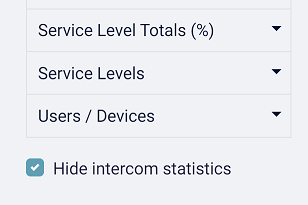
افتراضيا، تكون الحقول التي تحتوي على بيانات تتعلق بمكالمات الإنتركم (المكالمات الداخلية) مخفية عن واجهة المستخدم. إذا كانت البيانات المتعلقة بحركة المكالمات الداخلية مطلوبة، قم بإلغاء تحديد إعداد 'إخفاء إحصائيات الإنتركم' لكشف الحقول الإضافية.
info
تشمل مكالمات الإنتركم التحويلات المعلنة والمكالمات الداخلية إلى المجموعات/الطوابير.
الفرز #
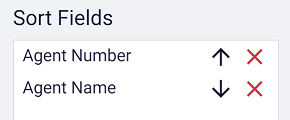
يمكن فرز كل تقرير على واحد أو أكثر من الحقول المختارة للعرض. يمكن تطبيق ترتيبات الفرز على أي من الحقول المعروضة عن طريق اختيار الحقل لإضافة اتجاه الفرز ثم استخدام السحب والإفلات لتغيير ترتيب الفرز أو بالنقر على السهم لتغيير اتجاه الفرز.
تظهر الصورة أدناه تقريرا يحتوي على ترتيبين للفرز، كل منهما باتجاهات فرز مختلفة: