إعدادات المستخدم #
لكل مستخدم يصل إلى النظام هناك بعض الإعدادات الأساسية التي تنطبق عليه فقط. يمكن الوصول إلى الإعدادات القائمة على المستخدم باختيار خيار 'ملفي الشخصي' من قائمة سياق المستخدم في أسفل خيارات التنقل في البوابة:
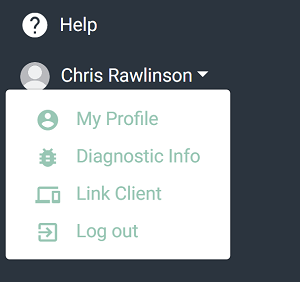
يمكن تحديث الإعدادات الموضحة أدناه حسب الحاجة من قبل المستخدم المسجل.
تفاصيلك #
يحتوي هذا القسم على معلومات أساسية للمستخدمين.
info
تذكر أن تضغط على زر 'حفظ' بعد تغيير أي خصائص وإلا ستفقد التغييرات.
اسم المستخدم #
يستخدم اسم المستخدم لتسجيل الدخول إلى النظام عند عدم استخدام تسجيل الدخول الموحد. يتم إصلاح اسم المستخدم عند إنشاء حساب المستخدم ولا يمكن تغييره. يعرض اسم المستخدم هنا للرجوع إليه فقط.
اسم العرض #
اسم سهل الاستخدام سيتم عرضه على مستخدمي النظام الآخرين من أجل ملكية التقارير/التصفية/العرض.
البريد الإلكتروني #
تستخدم عناوين البريد الإلكتروني لاسترجاع كلمات المرور وللوصول الموحد إلى النظام.
رقم الهاتف #
إعداد رقم الهاتف غير مستخدم حاليا. هذه الخاصية محجوزة للإصدارات المستقبلية.
صورة الملف الشخصي #
تساعد صورة الملف الشخصي في تحديد المستخدمين الفرديين. يمكن إضافة أو تحديث الصورة بالنقر على زر 'رفع'. بمجرد اختيار الصورة، يمكن تغيير حجمها وإعادة وضعها حسب الحاجة.
الأمن #
يوفر تبويب الأمان وصولا لتغيير كلمة مرور تسجيل الدخول أو تفعيل خيار تسجيل الدخول المتقدم.
تغيير كلمة المرور #
يمكن تغيير كلمة مرور حساب المستخدم الخاص بك هنا، فقط اضغط على رابط 'تغيير كلمة المرور' ثم اتبع التعليمات المقدمة.
info
سياسة كلمة المرور:
- يجب أن تكون كلمات المرور على الأقل 14 حرفا.
- يجب أن تحتوي كلمات المرور على حرف واحد على الأقل غير أبجدي رقمي.
- يجب أن تحتوي كلمات المرور على رقم واحد على الأقل ('0'-'9').
- يجب أن تحتوي كلمات المرور على حرف كبير واحد على الأقل ('A'-'Z').
- يجب أن تحتوي كلمات المرور على حرف صغير واحد على الأقل ('a'-'z').
المصادقة ذات العاملين #
استخدام التحقق بخطوتين (2FA) يعزز الأمان على حساب المستخدم الخاص بك. بمجرد تفعيله، سيتطلب الأمر محاولة تسجيل دخول للتحقق من خلال طريقة ثانية فوق كلمة المرور المقدمة. تدعم البوابة تطبيقات Microsoft Authenticator وGoogle Authenticator. لتفعيل هذه الميزة، انقر على رابط 'تمكين المصادقة الثنائية' واتبع التعليمات المقدمة.
البدء المفرد #
يدعم تسجيل الدخول المفرد (SSO) لتسجيل الدخول Microsoft1 وتسجيل الدخول إلى Google. لاستخدام SSO، قم بتكوين عنوان البريد الإلكتروني على حساب المستخدم ليكون عنوان البريد الإلكتروني الخاص بك في Microsoft أو تسجيل الدخول عبر Google.
بمجرد الانتهاء من ذلك، ببساطة اضغط على زر 'تسجيل الدخول باستخدام Microsoft/Google' في المرة القادمة التي تسجل فيها الدخول إلى النظام.
-
Microsoft يتم دعم SSO فقط على حسابات الأعمال والتعليمية، وليس الشخصي. ↩︎