تقارير المشاهدة #
تغطي الأقسام التالية واجهة عارض التقرير وتشرح كيفية إعادة تنسيق التقرير، تغيير نطاق التواريخ، أو تطبيق فلتر.
واجهة التقرير #
تعرض عرض التقرير التقرير المكتمل بصيغة شبكية.
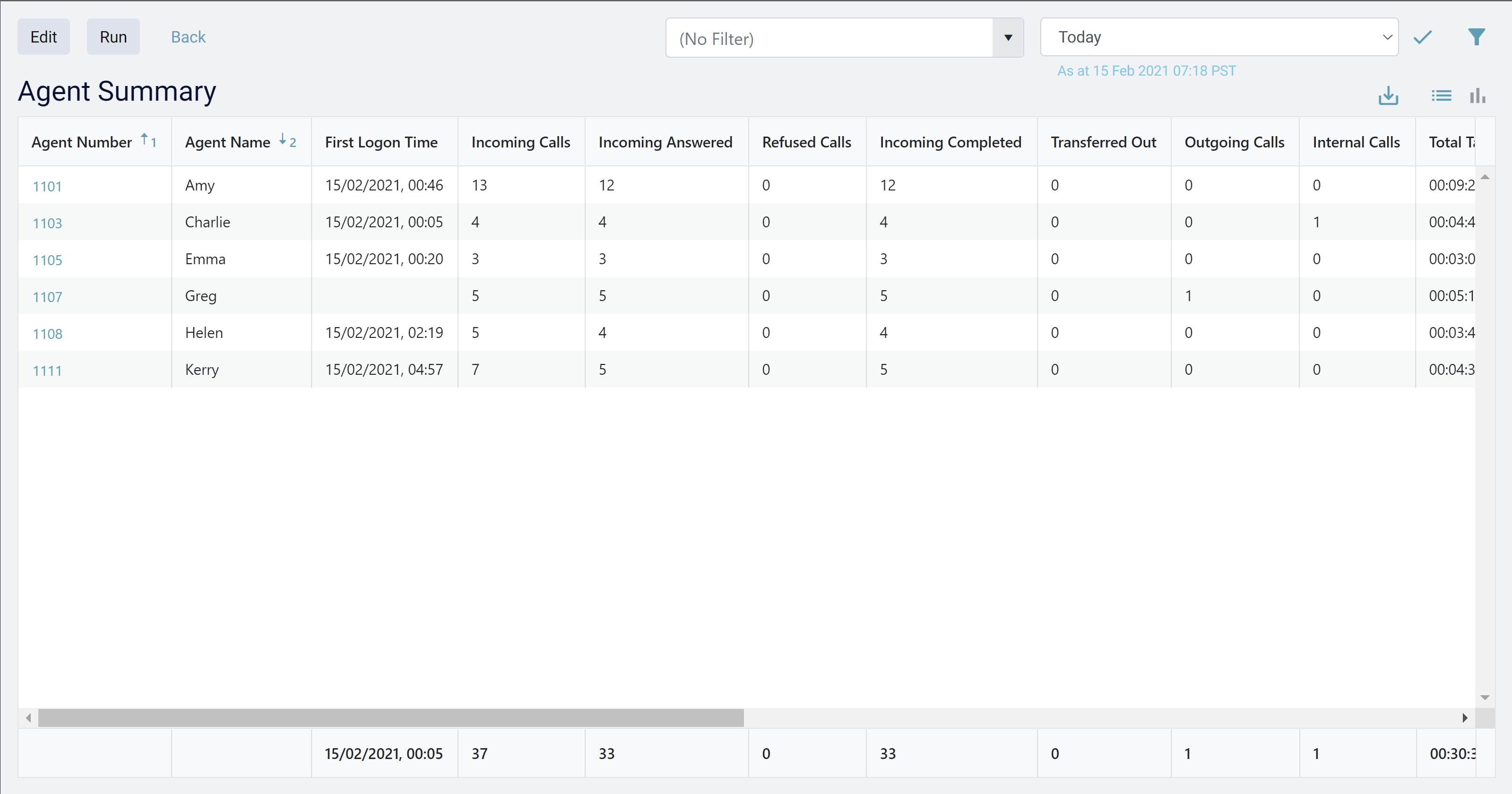
يتم عرض كل حقل محدد في تكوين التقرير بالترتيب المحدد.
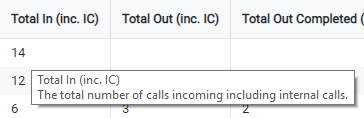
لمزيد من المعلومات حول البيانات المعروضة في حقل معين، مرر مؤشر الفأرة فوق عنوان حقل لعرض وصف الحقل.
مثال على تلميح أداة لحقل 'Total In (Inc. IC)':
info
عند عرض تقرير ملخص، سيتم عرض صف 'ملخص' يحتوي على الإجماليات (عند الاقتضاء) في أسفل التقرير.
حقول الترتيب/الحجم #
يمكن إعادة تكبير الحقول وترتيبها حسب الحاجة. لإعادة الحجم، انقر على مقسم الرأس إلى يمين الحقل لإعادة الحجم. مع تغيير حجم الحقل، يتغير اسم الحقل.
يمكن إعادة ترتيب الحقول بالنقر في أي مكان على رأس الحقل وسحب/إسقاط الحقل إلى موقع جديد.
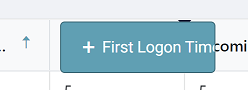
أي تغييرات في حجم وترتيب الحقول سيتم حفظها مقابل التقرير ليتم استخدامها في المرة القادمة التي يتم فيها تشغيل التقرير.
ترتيب الترتيب #
عند فتح التقرير لأول مرة، يستخدم ترتيب الفرز من تعريف التقرير. الحقل الذي يتم فرزه حاليا واتجاه الفرز مرئيا كسهم تصاعدي أو هابط:
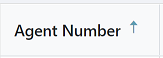
لتغيير ترتيب الفرز، ما عليك سوى النقر على اتجاه الحقل الذي ترغب في الفرز به. لتبديل اتجاه الفرز، انقر على العنوان مرة أخرى. يجب أن يتغير السهم مع ترتيب الفرز.
إذا تم تطبيق الفرز على عدة حقول، فسيتم عرض عدة أسهم فرز مع رقم يشير إلى ترتيب الترتيب.:

نطاقات التاريخ #
يتحكم نطاق التاريخ في الفترة الزمنية التي يحلل التقرير خلالها النداءات. يمكن العثور على نطاق التاريخ في أعلى يمين عارض التقرير:
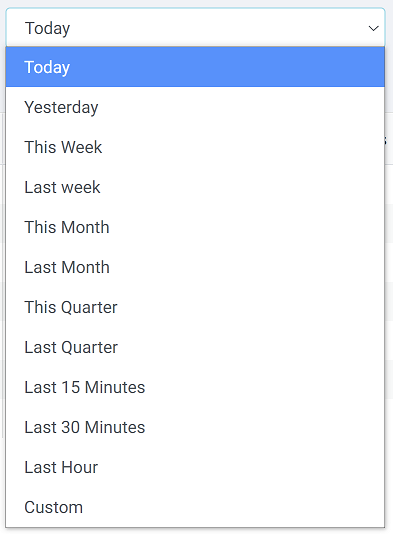
النقود التاريخية الأكثر استخداما هي تلك السياقية (Today، Yesterday، This Week، إلخ). استخدام نطاقات التواريخ السياقية يعني أن التقرير سيكون دائما ذا صلة بالوقت الذي تشغل فيه ويوفر الوقت في إعادة تكوين التقارير.
note
التواريخ المعروضة في التقرير والتواريخ المستخدمة في التصفية هي تواريخ/أوقات محلية للمستخدم الذي يصل إلى النظام. إذا أجريت مكالمة في الساعة 10 صباحا بتوقيت شرق الولايات المتحدة، فسيتم عرض الساعة 9 صباحا لشخص يعرض تقريرا في المنطقة الزمنية CST.
لتشغيل التقرير على نطاق تاريخ/وقت محدد، اختر 'مخصص' من أداة اختيار نطاق التواريخ. سيفتح هذا لوحة التصفية المتقدمة ويسمح بتحديد تاريخ و/أو نطاق زمني محدد.
tip
تذكر أن تضغط على زر 'تطبيق الفلاتر' لتحديث التقرير بعد تغيير نطاق التاريخ.
info
تشغيل تقرير على نطاق تواريخ أكبر سيستغرق وقتا أطول. كونك أكثر تحديدا في نطاق تواريخ يمكن أن يقلل من مدة تشغيل التقرير.
انقر من النظرة #
توفر ميزة النقر من خلال الوصول إلى بيانات المكالمة التي تم استخدامها لإنشاء التقرير. عندما يكون النقر متاحا، تعرض الحقول في العمود الأول من التقرير كرابط تشعبي:
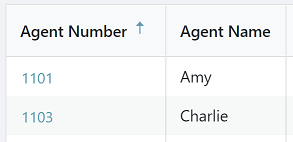
في تقرير مجمع، النقر على الرابط في صف معين سيفتح تقريرا جديدا يظهر البيانات المستخدمة في بناء التقرير المجمع. في معظم الحالات، ستكون هذه قائمة مكالمات، لكن في التقارير القائمة على الموقع يمكنك الانتقال من دولة إلى ولاية إلى رمز المنطقة حسب الحاجة.
في تقرير قائمة المكالمات، النقر على الرابط التشعبي في صف معين سيفتح عرض جلسة المكالمة المكالمة، الذي يعرض جميع مقاطع المكالمة ويوفر ميزات تشغيل التسجيل إذا توفرت.
الترشيح #
يمكن استخدام الفلاتر لتقييد المكالمات التي يحللها التقرير، لضمان عرض البيانات ذات الصلة فقط على الشاشة.
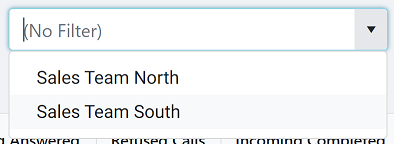
يمكن تطبيق فلاتر مساحة العمل الموجودة على تقرير باستخدام محدد المرشح:
tip
تذكر أن تضغط على زر 'Apply Filters' لتحديث التقرير بعد تغيير الفلتر.
لتطبيق مرشح مؤقت أثناء التشغيل، انقر على أيقونة المرشح ( ) لفتح لوحة التصفية المتقدمة.
من هنا، يمكن تطبيق شروط التصفية مثل أرقام هواتف محددة أو مستخدمين بسرعة على التقرير دون الحاجة لإنشاء وحفظ فلتر.
) لفتح لوحة التصفية المتقدمة.
من هنا، يمكن تطبيق شروط التصفية مثل أرقام هواتف محددة أو مستخدمين بسرعة على التقرير دون الحاجة لإنشاء وحفظ فلتر.
لمزيد من المعلومات حول إنشاء الفلاتر، يرجى الرجوع إلى قسم Filters.
التصدير #
يمكن تصدير التقارير بصيغة Microsoft Excel إذا لزم الأمر. كل ما عليك هو النقر على أيقونة التصدير ( ) وسيتم بدء التحميل من المتصفح.
اعتمادا على المتصفح المستخدم، سيتم حفظ التصدير في موقع التنزيل الافتراضي أو سيتم طلب موقع التنزيل.
عرض التبديل #
بالإضافة إلى عرض الشبكة، يوفر عارض المراسل خيار تبديل العرض للتبديل بين عرض الشبكة وعرض الرسم البياني:
يرجى الرجوع إلى قسم Charts لمزيد من المعلومات.