מרחבי עבודה #
מרחבי עבודה מספקים גישה לתכונות המרכזיות של הפורטל ומאפשרים למשתמשים לשתף פעולה ולשתף. באמצעות מרחבי עבודה, המשתמשים יכולים לגשת ל:
מרחבי עבודה מאפשרים שיתוף מידע בין המשתמשים בצורה מסודרת. משתמש זקוק לגישה לסביבת עבודה לפני שיוכל להתחיל להשתמש בפורטל.
עם זאת, אינם מוגבלים לאחד; משתמשים יכולים לקבל גישה למספר מרחבי עבודה המאפשרים להם לשתף דוחות ותצפיות בין מחלקות או צוותים שונים.
note
הגישה ליצירת Workspaces נוספים נשלטת על ידי רמת הרישיון שלך.
info
אם משתמש הוקצה רק לסביבת עבודה אחת, ממשק Workspaces לא יופיע והמשתמש יוצג רק עם דוחות, לוחות קיר, מסננים ולוחות זמנים של מרחב העבודה היחיד.
מרחב עבודה מתג #
מרחב העבודה הנוכחי יופיע בפאנל הניווט בצד שמאל יחד עם ראשי התיבות או התמונה של מרחב העבודה:
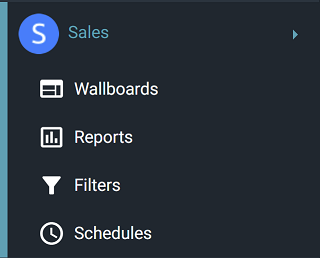
התמונה למעלה מראה שהמשתמש עובד כרגע במרחב העבודה 'מכירות'. כדי לשנות את מרחב העבודה הפעיל, לחץ על החץ מימין למרחב העבודה הנוכחי:
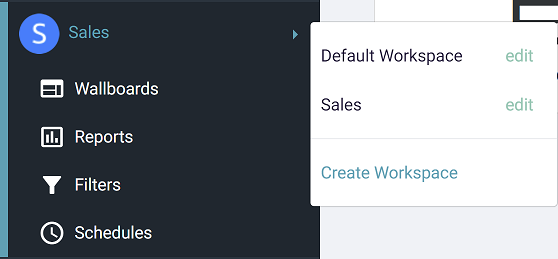
בתמונה למעלה מופיעים שני מרחבי עבודה כנגישים למשתמש: 'Sales' & 'Demo Workspace'. כדי לשנות את מרחב העבודה הפעיל, פשוט לחצו על שם של מרחב עבודה אחר.
ניהול מרחבי עבודה #
אם יש לך את הרשאת המשתמש הנדרשת, תוכל ליצור מרחב עבודה חדש על ידי לחיצה על הקישור 'Create Workspace' בתחתית תפריט בחירת Workspace.
בנוסף, כל מי שמחזיק בתפקיד 'מנהל' ב-workspace יכול לערוך את ההגדרות שלו על ידי לחיצה על הקישור 'עריכה' ליד מרחב עבודה בתפריט בחירת ה-workspace.
כל סביבת עבודה יכולה לקבל שם ואוואטר כדי לזהות אותה בקלות.
בעת יצירת מרחב עבודה חדש, קיימות 3 אפשרויות:
- מרחב עבודה ריק - התחל עם מרחב עבודה ריק חדש
- יצור מתוך תבנית - בחר אחת מתבניות ברירת המחדל של מרחב העבודה כדי להתחיל איתה
- שכפל סביבת עבודה קיימת - יצירת עותק של מרחב עבודה קיים כנקודת התחלה
לא משנה איזו נקודת התחלה תיבחר, ניתן להתאים את מרחב העבודה החדש לפי הצורך לאחר יצירתו.
tip
אם הם משויכים רק לסביבת עבודה אחת, ניתן ליצור ולנהל מרחבי עבודה דרך אזור Settings בפורטל.
Workspace ברירת מחדל #
אחד ממרחבי העבודה ניתן להגדיר כ-'Default' Workspace. כאשר זה נעשה, כל משתמש חדש שנוצר במערכת ומקבל גישה לניתוחים, יקבל אוטומטית גישה ל-Workspace ברירת המחדל. ניתן לעקוף זאת בעת יצירת משתמש במידת הצורך.
tip
הפעלת Workspace כברירת מחדל לא תשנה את הקצאת Workspace של אף משתמש. יהיה צורך להקצות אותם מחדש במידת הצורך.
תבניות #
בעת יצירת סביבת עבודה חדשה, התבניות מאפשרות להתחיל עם מרחב עבודה ריק או כזה שכבר מלא מראש בדוחות נפוצים/תצוגות בזמן אמת.
| תבניות ברירת מחדל | דיווחים | תצוגות לוח מחוונים | תצפיות על לוח קיר |
|---|---|---|---|
| מרחב עבודה ריק | לא זמין | לא זמין | לא זמין |
| ניהול שיחות |
|
|
לא זמין |
| משתמש ומערכת Analytics |
|
|
|
| סוכן ותור Analytics |
|
|
|
note
תבניות מספקות נקודת התחלה, ניתן להתאים את מרחבי העבודה לפי הצורך עם כל אחד מהדוחות הזמינים לאחר היצירה.
חברים #
ניתן להקצות מרחבי עבודה למשתמש אחד או יותר במערכת (ומשתמש יכול להיות מוקצה לאחד או יותר מרחב העבודה). יש רמות גישה שונות שניתן להעניק למשתמש ב-workspace.
הטבלה למטה מפרטת את תפקידי המרחב השונים הזמינים בעת הקצאת משתמש. כברירת מחדל, המשתמש שיצר את מרחב העבודה מקבל תפקיד 'מנהל'.
| תפקיד | תיאור | ניהול משתמשים / הגדרות | יצירה/שינוי | פילטר | ריצה/תצוגה |
|---|---|---|---|---|---|
| מנהל | השלימה שליטה על סביבת העבודה. | כן | כן | כן | כן |
| תורם | צור, לנהל תוכן1. | לא | כן | כן | כן |
| חבר | ניתן לגשת ל-content1 ולהחיל מסננים (רק לדיווחים). | לא | לא | כן2 | כן |
| צופה | ניתן לגשת רק ל-content1. | לא | לא | לא | כן |
info
כל משתמש עם הרשאת 'Run/View' ל-workspace יכול להגדיר לקוח מקושר (למשל FireTV Wallboard).
הגדרות דיווח #
הגדרות הדוח שמוגדרות ברמת Workspace יחולו על כל דוחות/תצוגות שהוגדרו בתוך מרחב העבודה.
info
שינויים בכל אחת מההגדרות למטה ייכנסו לתוקף בפעם הבאה שדוח יופעל או ייפתח תצוגה.
ספי קריאה #
תקופת שיעור קריאה
תקופה זו משמשת בדוחות וסטטיסטיקות שונות להצגת נתוני שיחות לתקופה מסוימת:
- תבניות 'שיחות לפי זמן/יום וכו'), תקופת קצב השיחות משמשת כדי להגדיר באיזו תקופה יש לקבץ שיחות יחד.
- תבנית 'שיחות לפי משתמש', המשמשת להגדרת הקצב עבור סטטיסטיקות הקצב, לדוגמה 'שיעור כל השיחות'
הדוחות/סטטיסטיקות הללו מאפשרים ניתוח תנועת השיחות בתקופות זמן קצרות יותר מיום אחד, ועוזרים לזהות מגמות.
ברירת מחדל = 30 דקות.
ספי משך טבעת #
ספי משך הצלצול משמשים לסטטיסטיקות שיחה נטושה וסטטיסטיקות Service Level מורחבות. הן מאפשרות לפרק סטטיסטיקות של שיחה אבודה ורמת שירות לאורך תקופות זמן שונות, ומאפשרים ניתוח מפורט יותר של מועד אובדן שיחות וכו'.
| משך הצלצול מספר | הגדרת ברירת מחדל |
|---|---|
| 1 | 10 שניות |
| 2 | 20 שניות |
| 3 | 30 שניות |
| 4 | 40 שניות |
| 5 | 50 שניות |
| 6 | 120 שניות |
ספי רמת שירות
בעת צפייה בדוחות מקובצים, שדות אחוז השיחות שננטשו ונענו יאוגדרו לפי משך הצלצול שמוגדר כאן.
לדוגמה:
- שדה '% נטוש <= SL1' יציג את אחוז השיחות שננטשו לפני 10 שניות של זמן צלצול.
- השדה 'Answered <= SL5' יציג את מספר השיחות שנענו לפני 50 שניות של זמן הצלצול.
הגדרות תזמון #
כל משתמש שאין לו גישה ל-workspace/פורטל לא יוכל לגשת לדוחות שנוצרים על ידי המתזמן כברירת מחדל.
כדי לאפשר למשתמשים חיצוניים גישה לפלט הדוח המתוזמן, ניתן להגדיר סיסמה מול מרחב העבודה. סיסמה זו יכולה להיות משותפת ידנית עם כל אדם כדי לאפשר לו גישה.
info
אם לא מוגדרת סיסמה מול מרחב העבודה, רק משתמשים עם הרשאות מתאימות ל-workspace יוכלו לצפות בפלט דוחות מתוזמן.