~.UcClient.~ Settings #
Zusätzlich zu den Salesforce settings ~.UcClient.~ hat eigene Einstellungen zur Steuerung der Funktionen Screen Pop sowie Task Creation.
Um auf die Einstellungen zuzugreifen, klicken Sie auf das Einstellungssymbol in der Seitenleiste von ~.UcClient.~ form:
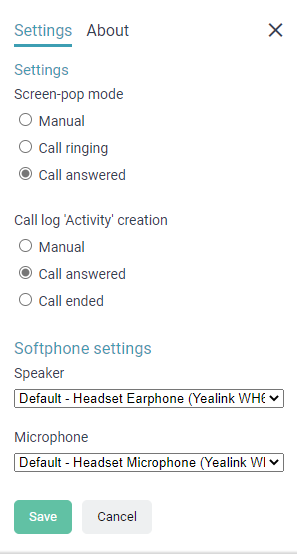
Folgende Einstellungen sind zur Auswahl verfügbar:
Bildschirm-Pop-Modus #
| Schauplatz | Beschreibung |
|---|---|
| Manuell | Übereinstimmende Datensätze werden nur angezeigt, wenn der Benutzer sie durch Drücken der 'Pop'-Taste im Client anfordert |
| Anruf klingelt | Ein passender Datensatz wird automatisch angezeigt, wenn ein Anruf klingelt |
| Anruf beantwortet | Ein passender Datensatz wird automatisch aktiviert, wenn ein Anruf entgegengenommen wird |
info
Um eingehende oder ausgehende Anrufe zu aktivieren oder zu deaktivieren, ändere die Salesforce Einstellungen.
Erstellung des Anrufprotokolls 'Aktivität' #
| Schauplatz | Beschreibung |
|---|---|
| Manuell | Aufgaben werden nicht automatisch erstellt, sie können manuell über den bereitgestellten Link angefordert werden |
| Anruf beantwortet | Aufgaben werden automatisch zu Kontakten hinzugefügt, wenn ein Anruf entgegengenommen wird |
| Anruf beendet | Aufgaben werden automatisch zu Kontakten hinzugefügt, wenn ein Anruf endet |
Weitere Informationen finden Sie im Abschnitt Task Creation.
Softphone-Einstellungen #
Beim Betrieb im Softphone-Modus werden zusätzliche Einstellungen angezeigt, sodass die Standardeinstellungen 'Speaker' und 'Microphone' überschrieben werden können.
Benachrichtigungen #
Wenn Benachrichtigungen im Softphone More nicht aktiviert sind, ~.UcClient.~ kann keine eingehenden Anrufbenachrichtigungen senden, um den Prozess der Anrufbeantwortung zu erleichtern.
Benachrichtigungen können aktiviert werden, indem Sie auf den Link 'Benachrichtigungen aktivieren' in den Einstellungen klicken:
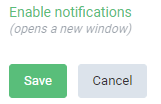
oder aus der Warnung in der Hauptbenutzeroberfläche der Anwendung:

Nach der Anfrage wird eine neue Seite geladen, um die Erlaubnis anzufordern:
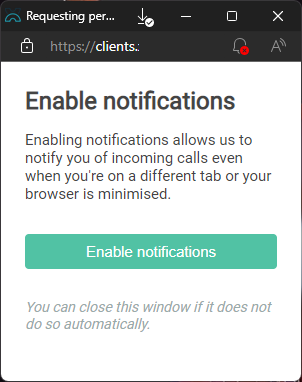
Wählen Sie erneut 'Benachrichtigungen aktivieren' aus.
Eine weitere Browserantwort erscheint und bittet um Bestätigung der Anfrage:
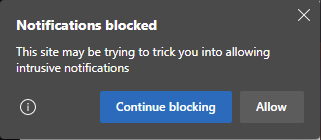
Klicken Sie auf 'Allow', um den Vorgang abzuschließen.