~.UcClient.~ ل Windows تثبيت #
~.UcClient.~ مدعوم على نظام التشغيل التالي (مدعوم فقط أنظمة التشغيل 64bit):
- Microsoft Windows إصدار 10 1903 (10.0.18362.0) أو أعلى.
- Microsoft Windows 11
يمكن للمستخدمين تثبيت ~.UcClient.~ العميل من ~.Dimensions.~ بوابة العملاء
بوابة العملاء #
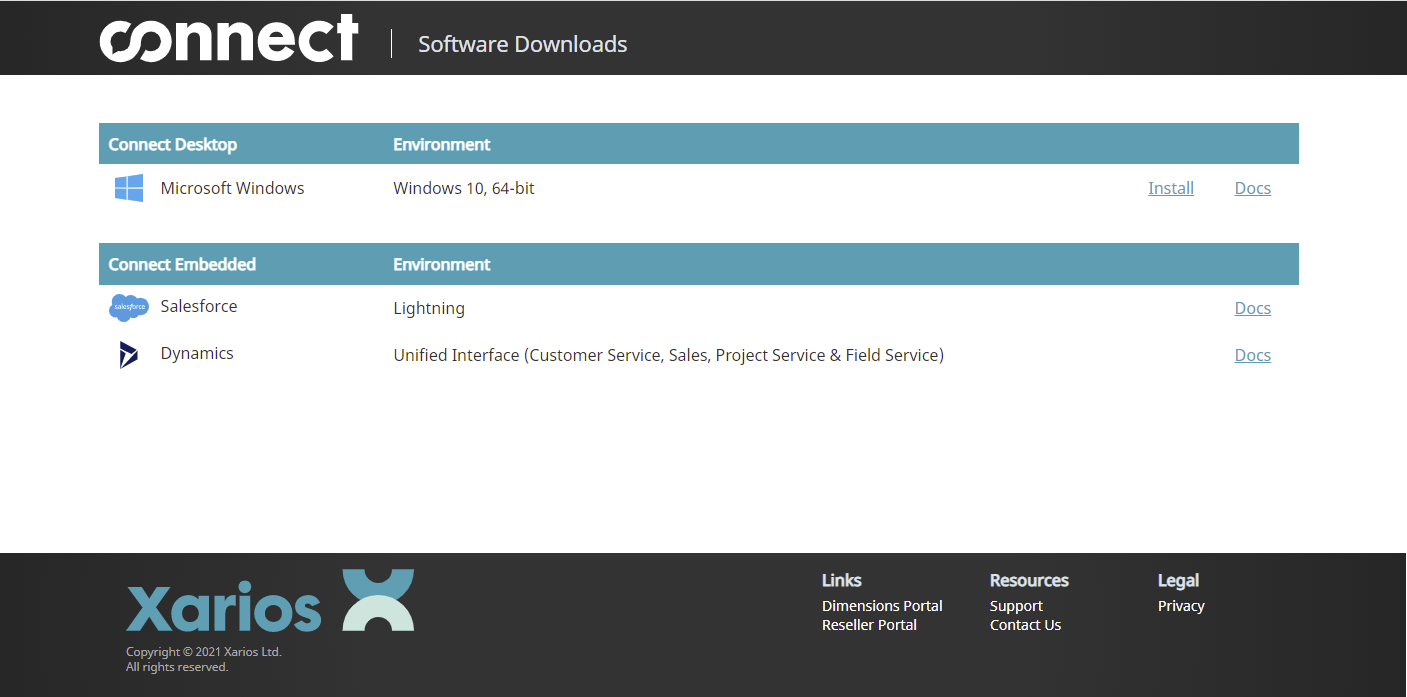
توفر بوابة العملاء أحدث إصدار من ~.UcClient.~ client. ببساطة انقر على رابط Install لويندوز Microsoft:
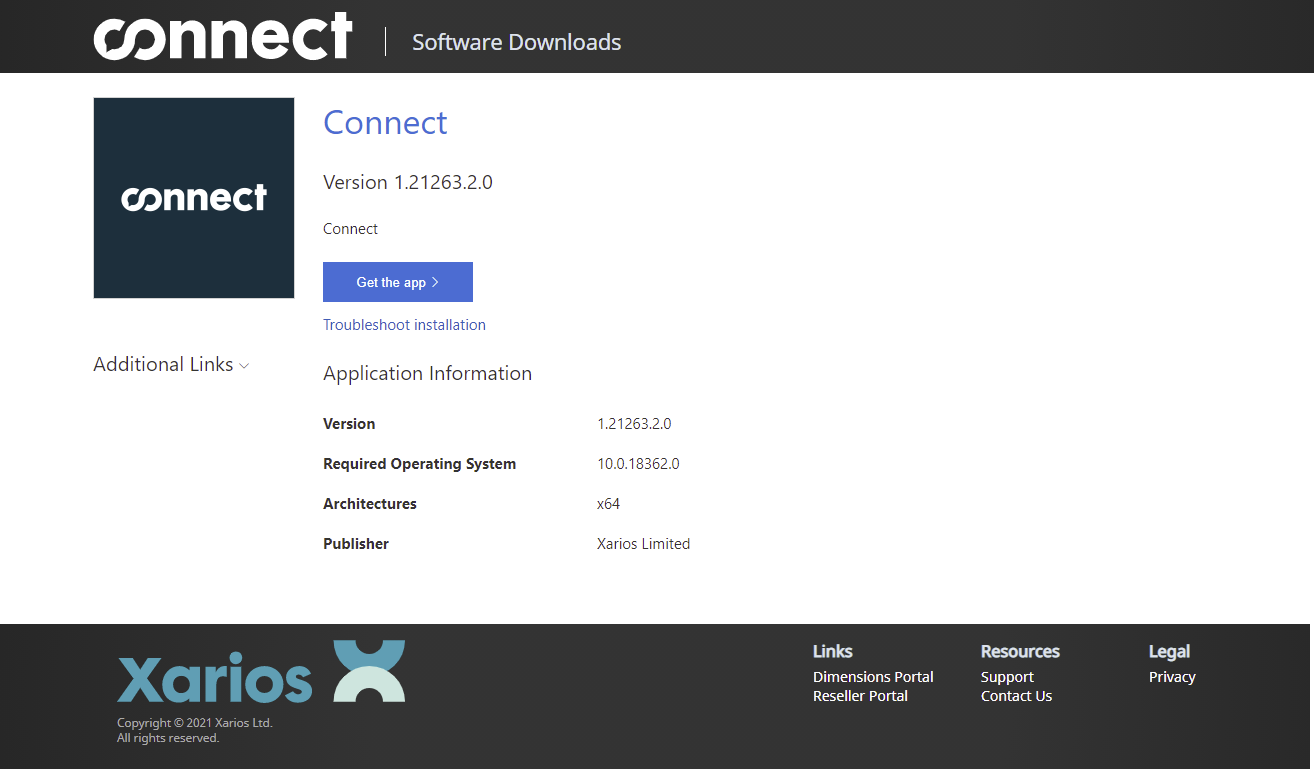
انقر على زر 'الحصول على التطبيق' واتبع التعليمات المقدمة:
tip
إذا لم يظهر أي طلب عند محاولة تثبيت التطبيق لفتح App Installer، فقد لا يكون مثبتا. إذا حدث ذلك، قم بتثبيت مثبت التطبيق من متجر Windows Store قبل المحاولة مرة أخرى:
السماح بجميع التطبيقات الموثوقة #
لكي يتم تثبيت ~.UcClient.~ ليتم تثبيته، يحتاج الحاسوب المستهدف إلى السماح بالتطبيقات الموثوقة. يمكن تكوين ذلك يدويا في السجل أو من خلال سياسة إدارة الكمبيوتر.
السجل
تحديث قيمة السجل التالية:
خلية الرجستري: HKEY_LOCAL_MACHINE
*مسار السجل: \software\policies\Microsoft\Windows\Appx*
اسم القيمة: AllowAllTrustedApps
Type: REG_DWORD القيمة: 1
tip
إذا لم تكن قيمة السجل موجودة، يجب إنشاؤها.
السياسة
تكوين قيمة السياسة لإعدادات الحاسوب: قوالب إدارية -> Windows Components -> App Package Deployment -> السماح لجميع التطبيقات الموثوقة بتثبيت وضبطها على 'Enabled'.
تحديثات التطبيقات #
بمجرد التثبيت، سيقوم Windows تلقائيا بتثبيت التحديثات ل ~.UcClient.~ عندما تصبح متاحة.
لتثبيت ترقية يدويا، اتبع العملية الموضحة في قسم Client Portal أعلاه.
tip
يمكن تثبيت التحديثات فقط بواسطة Windows إذا لم يكن التطبيق قيد التشغيل.
تثبيت النطاق #
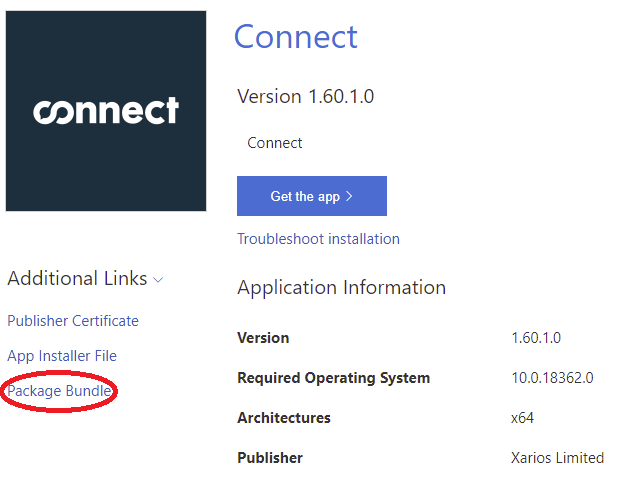
يوفر Microsoft أدوات لنشر تطبيق 'msix' في بيئة المجال. لتوزيع التطبيق بهذه الطريقة، يمكن تنزيل أحدث ملفات مثبت التطبيقات/حزمة الحزم من <بوابة العميل></c1>:
لمزيد من المعلومات، يرجى الرجوع إلى Microsoft documentation ذات الصلة.
إعدادات نظام التشغيل #
بمجرد ~.UcClient.~ يتم تثبيت بعض الإعدادات العامة Windows التي تتحكم في كيفية تفاعل المستخدم مع ~.UcClient.~.
البدء #
المرة الأولى ~.UcClient.~ يطلب من المستخدم ما إذا كان يريد ~.UcClient.~ يبدأ تلقائيا عند بدء Windows. يوصى بتفعيل ذلك بحيث يكون ~.UcClient.~ متاح كلما احتاج المستخدم لإجراء استدعاءات.
يمكن تغيير هذا الإعداد في أي وقت من خلال إعدادات ~.UcClient.~.
الأصار #
~.UcClient.~ سيطلب الأذونات المطلوبة تلقائيا أثناء التثبيت.
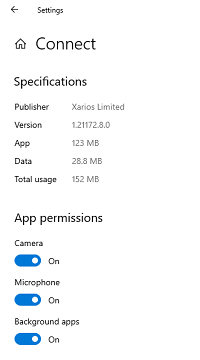
الجدول أدناه يسرد الأذونات المطلوبة بواسطة ~.UcClient.~ وما هي الميزات التي تتعلق بها.
| الأصار | المتطلب |
|---|---|
| الكاميرا | مطلوب لمكالمات الفيديو الناعمة |
| الميكروفون | مطلوب للهاتف البرمجي |
| تطبيقات الخلفية | مطلوب لضمان التشغيل الصحيح للتطبيق في الخلفية |
الإشعارات #
~.UcClient.~ سيولد Windows إشعارات المكالمات الهاتفية تلقائيا، لكنها لا تظهر إلا إذا تم تكوين Windows لعرضها.
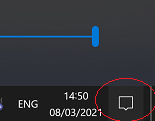
إدارة الإشعارات للوصول إلى مركز الإشعارات، انقر على أيقونة الإشعارات في أسفل يمين شريط مهام ويندوز:
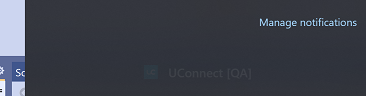
من هنا، يمكن الوصول إلى إعدادات الإشعارات بالنقر على رابط 'إدارة الإشعارات' في أعلى يمين مركز الإشعارات:
يمكن تعطيل الإشعارات بالكامل أو على أساس كل تطبيق على حدة. تحقق من تفعيل الإشعارات بشكل عام وللتطبيق ~.UcClient.~ التطبيق تحديدا.
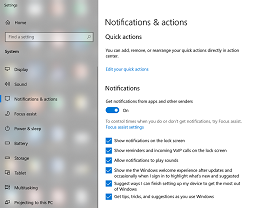
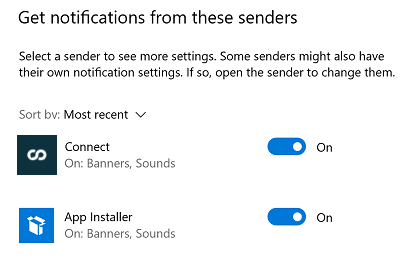
هناك إعدادات إضافية متوفرة، مثل السماح بإشعارات المكالمات الواردة على شاشة القفل. راجع هذه الإعدادات الإضافية للتأكد من أنها تلبي متطلباتك.
مساعدة التركيز بالإضافة إلى إعدادات الإشعارات العامة، يمكن تغيير الإشعارات مؤقتا باستخدام ميزة Focus Assist.
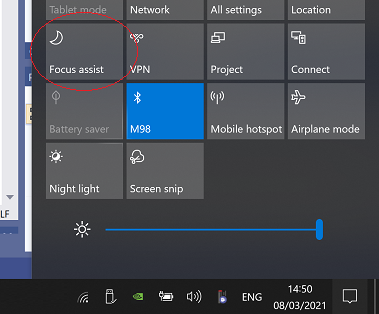
يمكن ضبط مساعدة التركيز بحيث لا تظهر الإشعارات في أوقات محددة من اليوم أو عند نسخ الشاشة وما إلى ذلك. إذا كانت مساعدة التركيز مفعلة، فقد تكون تمنع إشعار الاستدعاء ~.UcClient.~ من عرض إشعار المكالمات للمستخدم.
بروتوكولات التطبيق #
~.UcClient.~ كتطبيق افتراضي للتعامل مع طلبات إجراء المكالمات باستخدام أي من البروتوكولات التالية:
- دعوة:
- الرقم القياسي:
- الرشفة الداخلية:
- الهاتف:
إذا لم يتم تعيين تطبيق افتراضي لأي من هذه البروتوكولات، سيطلب من المستخدم اختيار تطبيق في المرة الأولى التي ينقر فيها على رابط بأحد البروتوكولات المدعومة.
إذا تم اختيار تطبيق بديل بالفعل، سيحتاج إلى تغيير الإعداد الافتراضي. لتغيير التطبيق الافتراضي لأي من البروتوكولات، افتح إعدادات التطبيق Windows واختر 'اختر التطبيقات الافتراضية حسب البروتوكول':
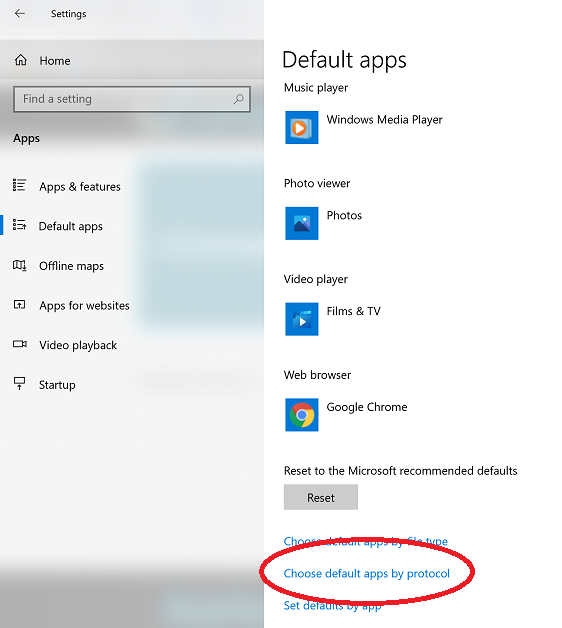
ثم ببساطة التنقل عبر البروتوكولات المذكورة أعلاه وتحديث التطبيق الافتراضي ليكون ~.UcClient.~: