~.UcClient.~ עבור Windows התקנה #
~.UcClient.~ נתמך במערכת ההפעלה הבאה (נתמכות רק במערכות הפעלה 64bit):
- Microsoft Windows גרסה 10 1903 (10.0.18362.0) או יותר.
- Microsoft Windows 11
משתמשים יכולים להתקין ידנית את ~.UcClient.~ לקוח מהלקוח הייעודי ~.Dimensions.~ פורטל לקוחות
פורטל לקוחות #
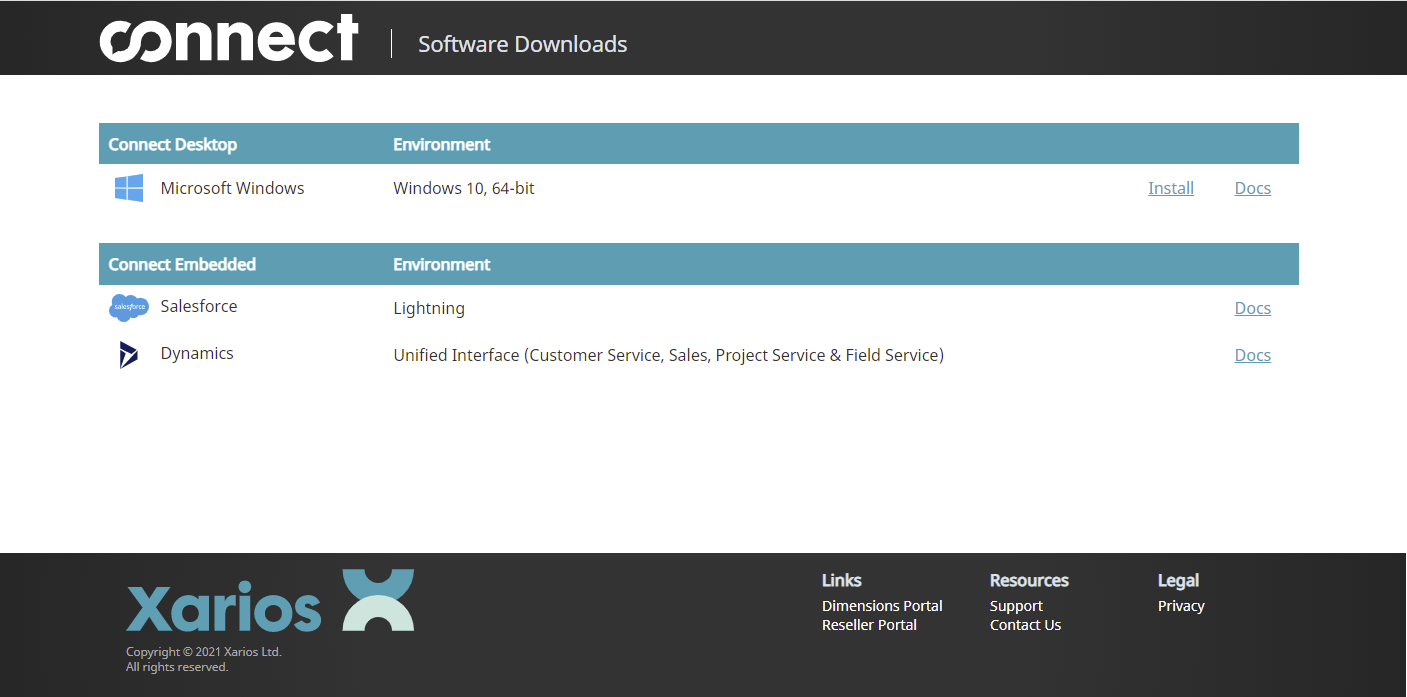
פורטל הלקוחות מספק את הגרסה האחרונה של ~.UcClient.~. פשוט לחץ על הקישור Install עבור חלונות Microsoft:
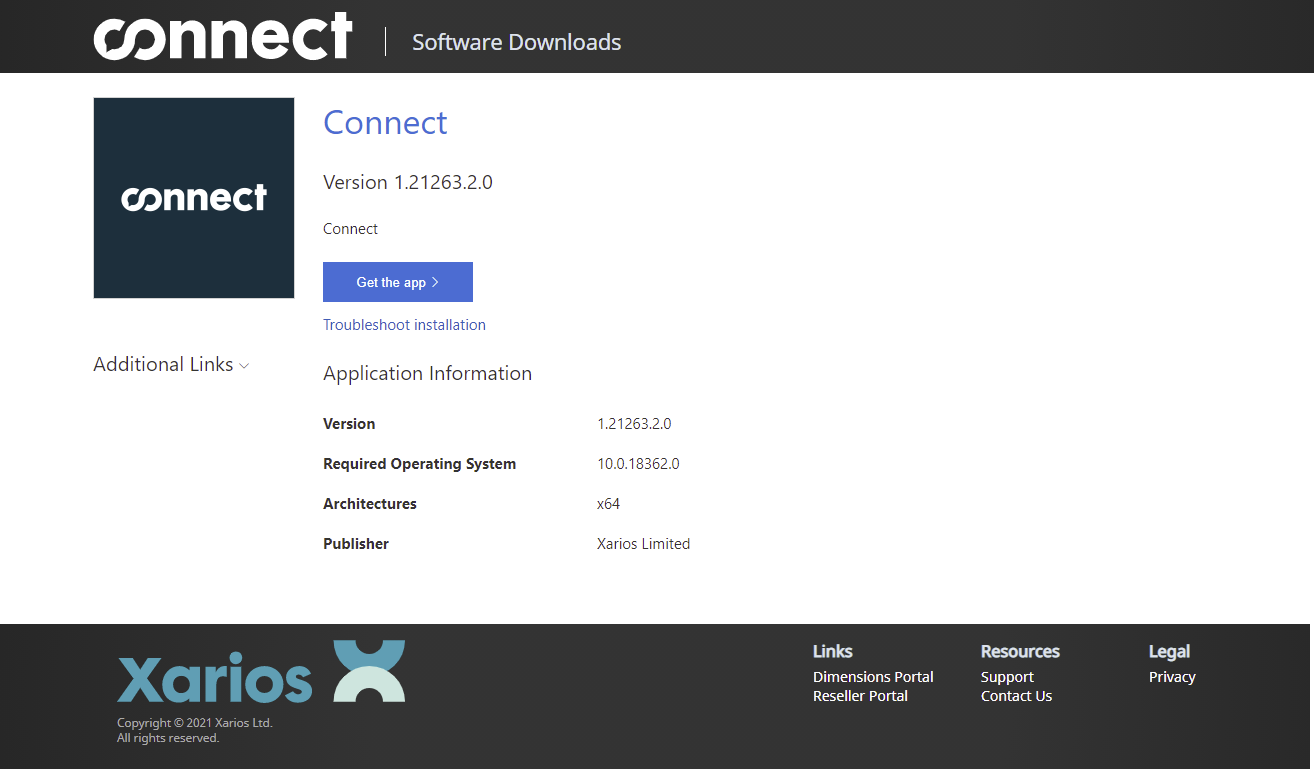
לחץ על כפתור 'קבל את האפליקציה' ופעל לפי ההוראות שניתנו:
tip
אם כשמנסים להתקין את האפליקציה אין בקשה לפתוח את App Installer, ייתכן שהיא לא מותקנת. אם זה קורה, התקן את מתקין האפליקציה מהחנות Windows Store לפני שתנסה שוב:
אפשר את כל היישומים המהימנים #
כדי ש-~.UcClient.~ כדי להיות מותקן, המחשב היעד צריך לאפשר יישומים אמינים. ניתן להגדיר זאת ידנית ברגיסטרי או באמצעות מדיניות ניהול מחשב.
רישום
עדכן את ערך הרישום הבא:
Registry Hive: HKEY_LOCAL_MACHINE
*נתיב רישום: \software\Policies\Microsoft\Windows\Appx*
שם ערך: AllowAllTrustedApps
סוג: REG_DWORD ערך: 1
tip
אם ערך הרישום אינו קיים, יש ליצור אותו.
מדיניות
הגדר את ערך המדיניות עבור Computer Configuration: Administrative Templates -> Windows רכיבים -> App Package Deployment -> אפשר לכל האפליקציות האמינות להתקין והגדר ל-'Enabled'.
עדכוני אפליקציה #
לאחר ההתקנה, Windows יתקין אוטומטית עדכונים עבור ~.UcClient.~ כאשר הם יהיו זמינים.
כדי להתקין שדרוג ידנית, עקוב אחרי התהליך המפורט בסעיף Client למעלה.
tip
עדכונים ניתנים להתקנה רק על ידי Windows אם האפליקציה אינה פועלת.
התקנת דומיין #
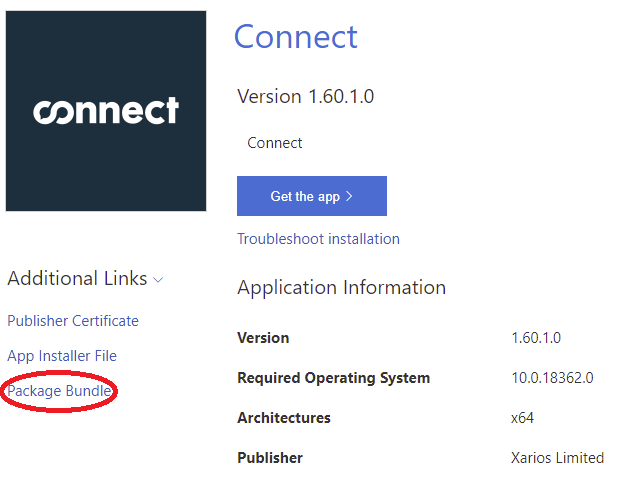
Microsoft מספק כלים לפריסת יישום 'msix' בסביבת תחום. כדי להפיץ את היישום בדרך זו, ניתן להוריד את קבצי App Installer/Package Bundle העדכניים ביותר מ-Client Portal:
למידע נוסף, אנא עיינו בכתובת הרלוונטית Microsoft documentation.
הגדרות מערכת הפעלה #
לאחר ~.UcClient.~ מותקן, קיימות כמה הגדרות כלליות Windows ששולטות כיצד המשתמש מתקשר עם ~.UcClient.~.
סטארט-אפ #
הפעם הראשונה ~.UcClient.~ רץ, הוא יבקש מהמשתמש האם הוא רוצה ~.UcClient.~ מתחיל אוטומטית כאשר Windows מופעל. מומלץ להפעיל זאת כך ש-~.UcClient.~ זמין בכל פעם שהמשתמש צריך לבצע קריאות.
הגדרה זו ניתנת לשינוי בכל עת באמצעות ~.UcClient.~.
הרשאות #
~.UcClient.~ יבקש אוטומטית הרשאות נדרשות במהלך ההתקנה.
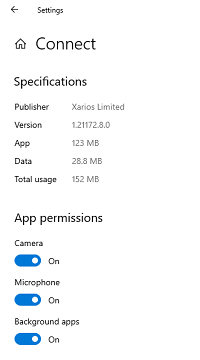
הטבלה למטה מפרטת את ההרשאות הנדרשות על ידי ~.UcClient.~ ואילו תכונות הן קשורות.
| הרשאות | דרישה |
|---|---|
| מצלמה | נדרש לשיחות וידאו בטלפון רך |
| מיקרופון | נדרש לטלפון רך |
| אפליקציות רקע | נדרש כדי להבטיח תפעול תקין ברקע של האפליקציה |
התראות #
~.UcClient.~ ייצור Windows התראות לשיחות טלפון אוטומטיות, אך הן לא יכולות להופיע אלא אם כן Windows הוגדר להצגתן.
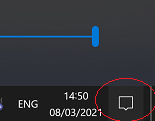
ניהול התראות כדי לגשת למרכז ההתראות, לחצו על אייקון ההתראה בפינה הימנית התחתונה של שורת המשימות של Windows:
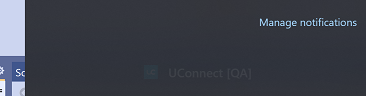
מכאן, ניתן לגשת להגדרות ההתראות על ידי לחיצה על הקישור 'ניהול התראות' בפינה הימנית העליונה של מרכז ההתראות:
התראות יכולות להיות מושבתות לחלוטין או על בסיס אפליקציה לפי יישום. בדוק שההתראות מופעלות באופן כללי ועבור ה-~.UcClient.~ במיוחד.
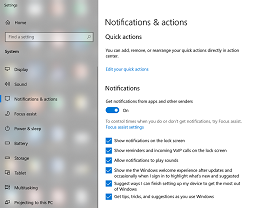
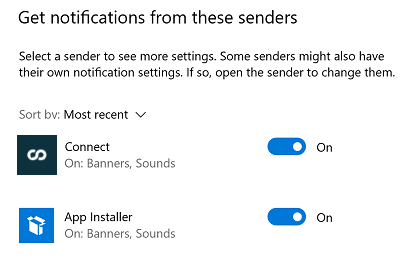
יש הגדרות נוספות, כמו מתן התראות לשיחות נכנסות במסך הנעילה. בדוק את ההגדרות הנוספות כדי לוודא שהן עונות על הדרישות שלך.
Focus Assist בנוסף להגדרות ההתראה הכלליות, ניתן לשנות התראות זמנית באמצעות הפיצ'ר Focus Assist.
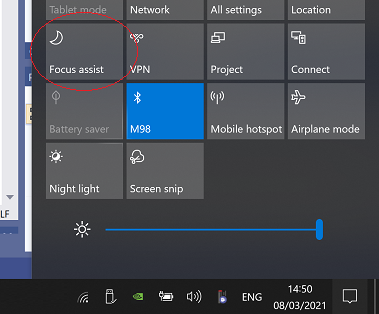
ניתן להגדיר את עזר המיקוד כך שלא יציג התראות בזמנים מסוימים ביום או בעת שיקוף מסך וכו'. אם סיוע פוקוס מופעל, ייתכן שהוא עוצר את ~.UcClient.~ התראה על קריאה מוצג למשתמש.
פרוטוקולי יישום #
~.UcClient.~ ניתן להגדיר כברירת מחדל כיישום ברירת המחדל לטיפול בבקשות קריאה באמצעות כל אחד מהפרוטוקולים הבאים:
- קולטו:
- חיוג:
- לגימה:
- טלפון:
אם יישום ברירת מחדל לא הוגדר מראש עבור אף אחד מהפרוטוקולים הללו, המשתמש יתבקש לבחור אפליקציה בפעם הראשונה שהוא לוחץ על קישור עם אחד מהפרוטוקולים הנתמכים.
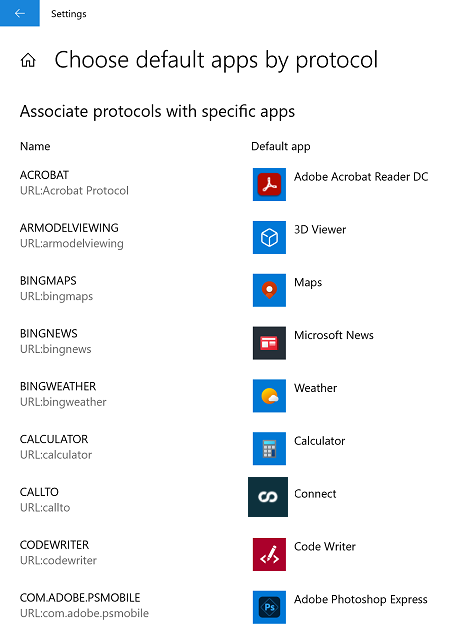
אם כבר נבחרה אפליקציה חלופית, יהיה צורך לשנות את ברירת המחדל. כדי לשנות את ברירת המחדל של כל הפרוטוקולים, פתח את הגדרות האפליקציה Windows ובחר 'בחר אפליקציות ברירת מחדל לפי פרוטוקול':
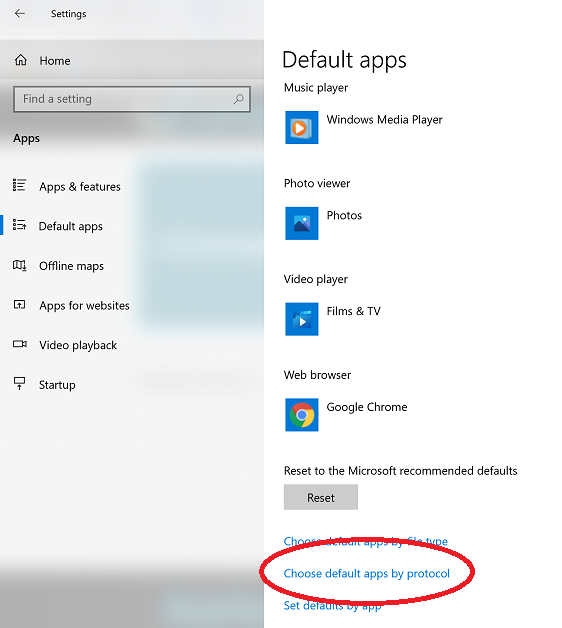
לאחר מכן פשוט נווט דרך הפרוטוקולים שצוינו לעיל ועדכן את היישום ברירת המחדל ל-~.UcClient.~: