Vue de session d'appel #
Lors de l'affichage de l'un des rapports de liste d'appels, il est possible d'accéder à une vue de session d'appel supplémentaire qui fournit des détails clairs de chaque appel téléphonique.
Un appel téléphonique (session) peut impliquer plusieurs segments qui peuvent à leur tour impliquer plusieurs utilisateurs / périphériques sur le système (connexions).
info
Pour plus d'informations sur la différence entre les sessions d'appel, les segments et les connexions, veuillez vous référer au Segmentation des appels section.
Accès à la vue de session #
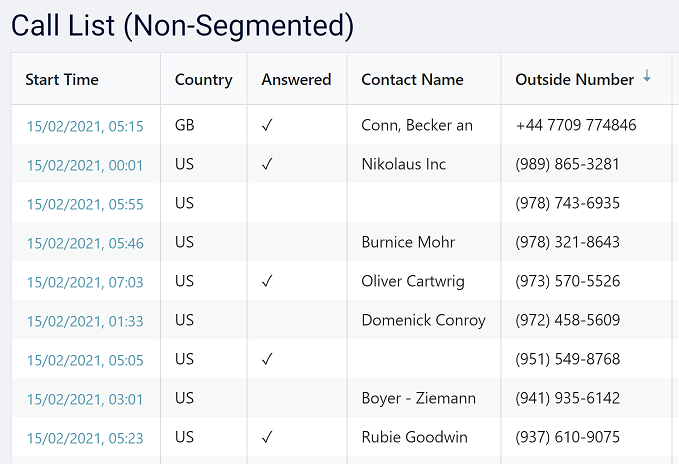
La vue de segment d'un appel est accessible en cliquant sur le lien dans la première colonne d'un appel dans le rapport :
La vue « Session d'appel » sera alors affichée. Chaque segment de l'appel est clairement représenté sur une ligne temporelle, ce qui facilite la visualisation de la durée de vie de l'appel. L'exemple d'appel ci-dessous montre l'initiateur de l'appel à gauche, suivi d'un seul segment où l'appel a été offert, mais n'a pas répondu par « Utilisateur démo 1 ». L'appel se termine normalement

L'image ci-dessous montre un appel en 2 segments qui sonne d'abord une file d'attente avant d'être transféré à « Utilisateur démo 1 ». Chacun des segments de l'appel (le premier dans la file d'attente et le second après qu'il dépasse vers l'utilisateur de démonstration 1) peut être sélectionné sur la timeline. Les détails du segment d'appel seront ensuite affichés ci-dessous.

Données d'appel #
L'onglet des données d'appel affiche des informations sur le segment sélectionné,

L'image ci-dessus montre les connexions impliquées dans le segment initial et l'appel, telles que l'identification de l'appelant, le numéro composé, l'heure de sonnerie, l'heure de conversation, etc.
info
S'il n'y a qu'un seul segment d'appel, il sera automatiquement sélectionné.
Connexions #
L'onglet connexions affiche tous les appareils impliqués dans le segment sélectionné. Cela montre aussi des informations sur l'état des connexions, indiquant quand et pendant combien de temps elles ont été « stationnées », « sonnerie », « conversation » ou « en attente ».
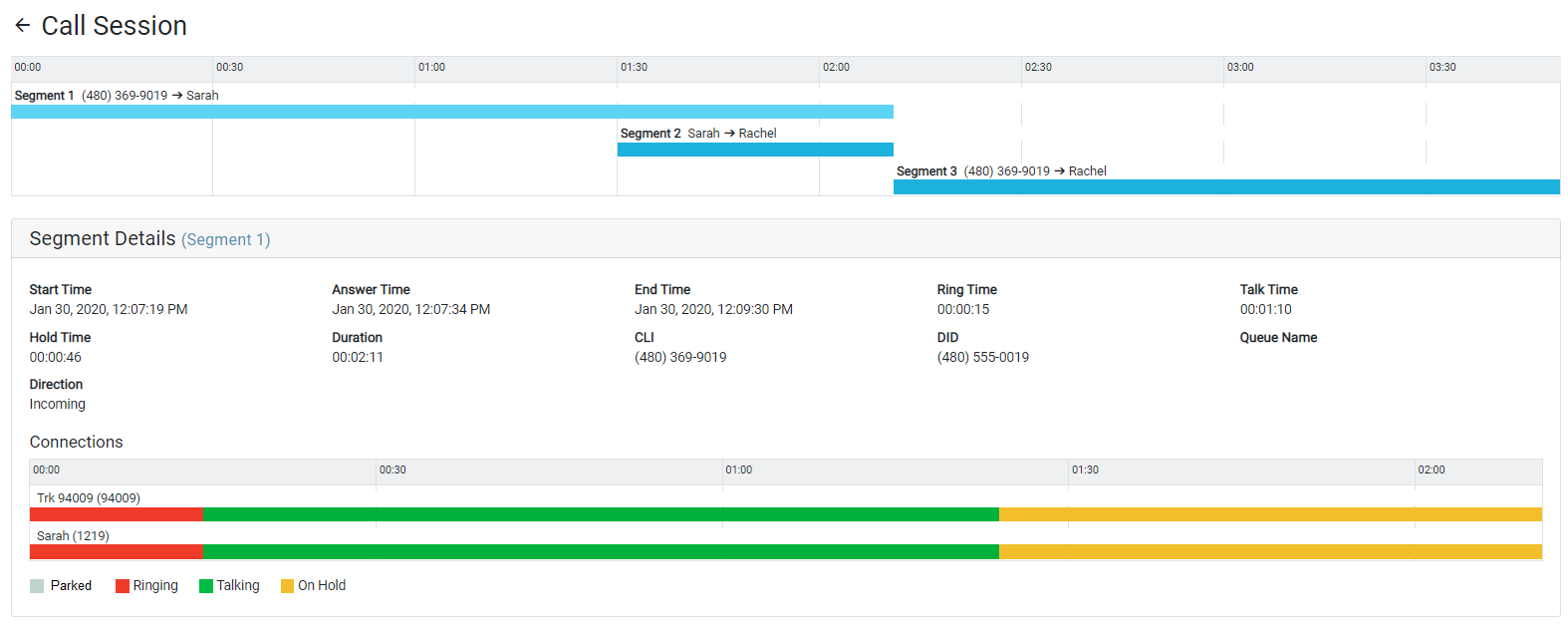
Dans les exemples d'appels présentés via une « File d'attente » ou un « Groupe de chasse », chaque tentative de sondage auprès d'un utilisateur/agent sera affichée ici dans l'onglet connexions.
info
Un utilisateur peut avoir plus d'une connexion dans un segment d'appel, par exemple s'il a plusieurs appareils qui sonnent avant que l'appel ne soit répondu.
Informations de balise d'appel #
Si la session d'appel étant visualisée a été étiquetée avec l'un des configurés tag types, a Données de balise sera affichée.

Cette section de balise affichera toutes les balises qui ont été assignées à l'appel. Si l'une des balises sont du Enregistrement de lien type, en cliquant sur la balise devrait ouvrir un nouvel onglet / fenêtre du navigateur pour afficher le lien CRM ou l'enregistrement de contact.
Lecture d'enregistrement #
Si la plate-forme de communication a été configurée pour enregistrer les appels et que l'accès aux enregistrements est disponible, les détails des enregistrements seront affichés sous la répartition du segment. L'image ci-dessous affiche 2 enregistrements pour l'appel de segment simple. Un enregistrement a été fait sur chacune des connexions impliquées dans l'appel. Selon la configuration de la plate-forme de communication, le nombre d'enregistrements disponibles variera.
Pour plus d'informations, reportez-vous au Enregistrement des appels section.
note
Un utilisateur doit s'être vu attribuer le Enregistrement de la lecture pour pouvoir accéder aux enregistrements.
info
La ligne de temps d'enregistrement peut s'étendre sur l'ensemble de l'appel si les informations de synchronisation étendues de la plate-forme de transmissions ne sont plus disponibles pour l'appel.
note
Si vous utilisez ~.Dimensions.~ sur a 3CX , les enregistrements ne sont pas disponibles pour la lecture tant qu'ils n'ont pas été archivés. L'archivage est généralement un processus du jour au lendemain.