Visualização da Sessão de Chamada #
Ao visualizar qualquer um dos relatórios da lista de chamadas, é possível aceder a uma vista de sessão de chamada adicional que fornece detalhes claros de cada chamada telefónica.
Uma chamada telefónica (sessão) pode envolver vários segmentos que, por sua vez, podem envolver vários utilizadores/dispositivos no sistema (ligações).
info
Para obter mais informações sobre a diferença entre sessões de chamada, segmentos e conexões, consulte o Segmentação de chamadas secção.
Aceder à Vista de Sessão #
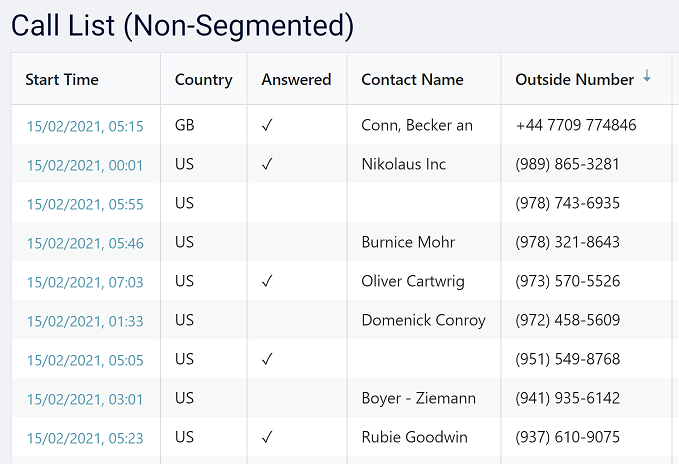
A visualização de segmento de uma chamada pode ser acessada clicando no link na primeira coluna de uma chamada dentro do relatório:
A visualização 'Call Session' será então exibida. Cada segmento da chamada está claramente representado numa linha temporal, facilitando a visualização da vida útil da chamada. A chamada de exemplo abaixo mostra o iniciador da chamada à esquerda, seguida de um único segmento onde a chamada foi oferecida, mas não respondida por 'Utilizador de Demonstração 1'. A chamada termina normalmente

A imagem abaixo mostra uma chamada de 2 segmentos que primeiro toca uma fila antes de ser transferida para 'Utilizador de Demonstração 1'. Cada um dos segmentos da chamada (o primeiro na fila e o segundo depois de transbordar para o Utilizador de Demonstração 1) pode ser selecionado na linha temporal. Os detalhes do segmento da chamada serão então apresentados abaixo.

Dados de chamadas #
O separador de dados da chamada mostra informações sobre o segmento selecionado,

A imagem acima mostra as ligações envolvidas no segmento inicial e na chamada, como identificação de chamadas, número discado, hora de chamada, hora de conversa, etc.
info
Se houver apenas 1 segmento de chamada, será selecionado automaticamente.
Ligações #
O separador de ligações mostra todos os dispositivos envolvidos no segmento selecionado. Isto também mostra informações sobre o estado das ligações, indicando quando e durante quanto tempo estiveram 'Estacionadas', 'A Tocar', 'A Falar' ou 'Em Espera'.
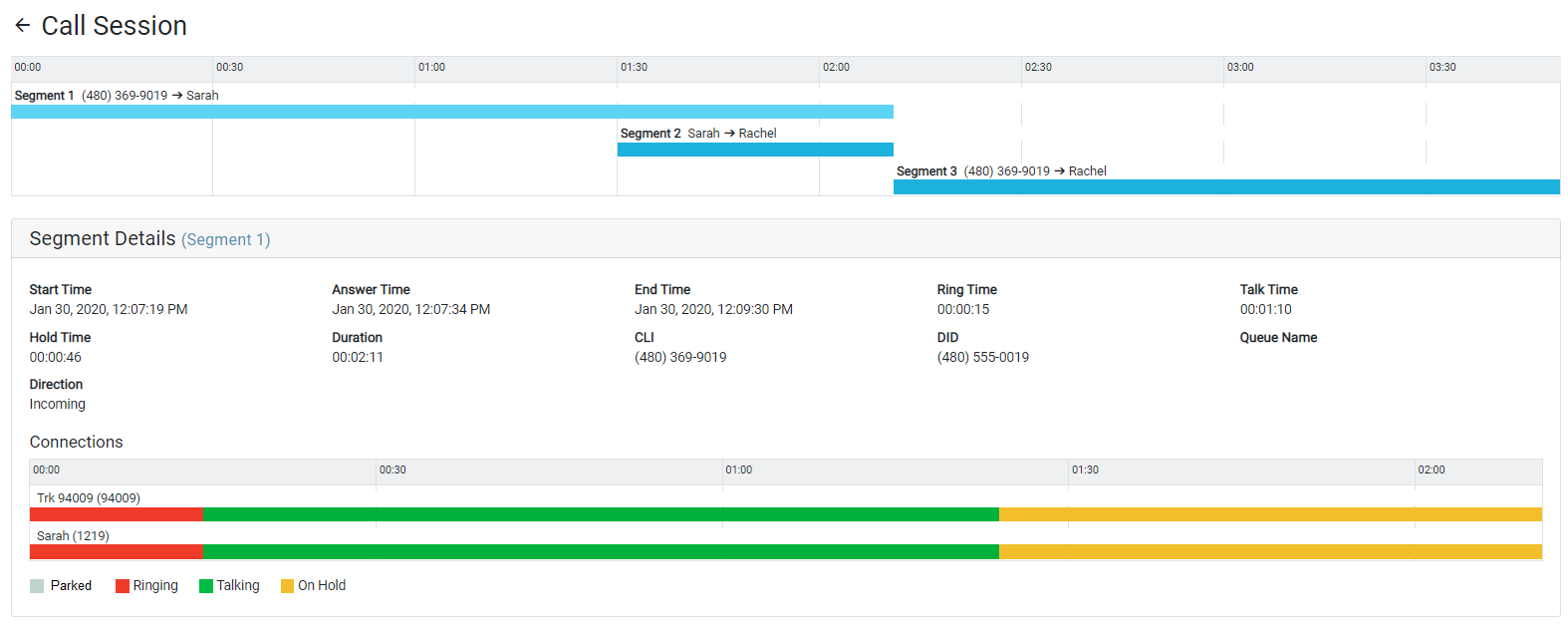
Em exemplos de chamadas apresentadas através de uma 'Fila' ou 'Grupo de Caça', cada tentativa de sondagem a um utilizador/agente será mostrada aqui no separador de ligações.
info
Um utilizador pode ter mais do que uma ligação num segmento de chamada, por exemplo, se tiver vários dispositivos que toquem antes da chamada ser atendida.
Informações da tag de chamada #
Se a sessão de chamada que está sendo visualizada tiver sido marcada com qualquer um dos Etiqueta tipos, a Dados da marca será exibida.

Esta seção de tags exibirá todas as tags que foram atribuídas à chamada. Se alguma das tags for do Registro de link digite, clicando na tag deve abrir uma nova guia/janela do navegador para exibir o link CRM ou registo de contactos.
Reprodução de gravação #
Se a plataforma de comunicação tiver sido configurada para gravar as chamadas e o acesso às gravações estiver disponível, os detalhes das gravações serão exibidos abaixo da divisão do segmento. A imagem abaixo mostra 2 gravações para a chamada de segmento único. Foi feita uma gravação em cada uma das ligações envolvidas na chamada. Dependendo da configuração da plataforma de comunicações, o número de gravações disponíveis irá variar.
Para obter mais informações, consulte o Gravação de chamadas secção.
note
Um usuário deve ter recebido o Reprodução de gravação função para ser capaz de acessar gravações.
info
O cronograma de gravação pode abranger toda a chamada se as informações de tempo estendidas da plataforma de comunicações não estiverem mais disponíveis para a chamada.
note
Se estiver a utilizar ~.Dimensions.~ em A 3CX sistema, as gravações não estão disponíveis para reprodução até que tenham sido arquivadas. O arquivamento é um processo habitual e overnight.